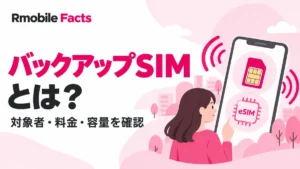
バックアップSIMがつながらないときは、貸与されたSIMの種類と案内書を確認し、端末に回線が登録されているか、利用する回線がオンか、データ通信にどのSIMを選んでいるかを切り分けます。eSIMを削除した、設定の紙をなくした、専用のAPNが分からない場合は、貸与プログラムの窓口へ相談してください。
通常の楽天モバイル回線向けの再発行手順を、バックアップSIMへそのまま当てはめることはできません。本稿では、公式に確認できる端末側の一般的な確認と、貸与SIMの案内が必要な手続きを分けて整理します。制度の対象者・料金・容量はバックアップSIM貸与プログラムの基本条件をご覧ください。
まず「何ができないか」を分ける
| 現在の状態 | 最初に確認すること |
|---|---|
| 端末にバックアップSIMの回線が見当たらない | eSIM追加を完了したか、削除したかを確認。貸与時の案内と照合する |
| 回線は表示されるが圏外・SOSになる | 回線のオン/オフ、対応端末・場所を確認し、改善しなければ窓口へ相談する |
| アンテナは立つがネットにつながらない | データ通信に使うSIMの選択と、貸与時のAPN・設定案内を確認する |
| バックアップeSIMを削除した・設定資料を紛失した | 削除・紛失した内容を整理し、貸与プログラムの初期設定窓口へ連絡する |
表は確認を始めるための目安です。アンテナ表示だけでAPN不備や端末故障などの原因は確定できません。「楽天回線が圏外」と「貸与されたバックアップSIMが使えない」も分けて記録してください。
つながらないときに確認する順番
1.貸与された回線とSIMの種類を確認する
貸与プログラムにはドコモ回線のSIMカード、ソフトバンク回線のeSIM、ルーター向けのデータSIMカードの区分があります。公式説明書は、提供されるバックアップSIMと利用回線に対応した端末を用意するよう案内しています。楽天回線で使えていた端末でも、貸与された回線やSIMの対応状況は別に確認します。
2.バックアップSIMの回線がオンか、通信に使うSIMが合っているかを確認する
端末の設定で、貸与時の案内に記載された回線を確認します。デュアルSIMでは、回線を追加できていても、データ通信に使う回線の選択を確認する必要があります。
- Android:設定の「ネットワークとインターネット」「モバイルネットワーク」などで、対象回線が有効か、データ通信の設定が使いたい回線か確認する。
- iPhone:設定の「モバイル通信」で対象SIMがオンか、「モバイルデータ通信」に使いたい回線が選択されているか確認する。
これらは楽天モバイル公式FAQのデュアルSIM利用時の一般的な確認項目です。機種・OSによって表示名は異なります。バックアップSIM固有の操作は、届いた案内を優先してください。画面に「Rakuten」と表示された回線を、確認せずバックアップSIMと思い込まないようにします。
3.回線を削除せず、通信の切り替え・再起動を試す
公式FAQでは、モバイルデータ通信のオフ/オン、機内モードのオン/オフ、Wi-Fiの切り替え、端末の再起動などを案内しています。eSIMの削除は、これらの操作とは異なります。設定をやり直すために、自己判断でバックアップeSIMを消さないでください。Wi-Fi経由で相談中の場合は、接続を切る操作で相談も途切れる点に注意します。
4.APN・設定手順を貸与時の案内と照合する
ネットにつながらない場合は、SIMの案内書に記載されたAPNや設定方法を確認します。通常の楽天回線で使うAPN値を、貸与された別回線へそのまま入力する前に、貸与時の設定資料を確認してください。
本稿の確認範囲では、貸与された全SIMに共通するAPN値や設定画面を公式公開資料で確認できていません。案内の紙をなくした場合は、別の利用者の設定を流用せず、窓口へ設定資料の確認を依頼してください。
バックアップeSIMを削除した・QRコードをなくした場合
端末からバックアップeSIMを削除した場合は、削除した日時と操作、手元に残っている案内書やQRコードの有無を整理して、貸与プログラムの窓口へ相談します。残った別回線まで削除したり、初期化したりせず、まず必要な復旧手順を確認してください。
公式の貸与プログラム説明書には、ソフトバンク回線のeSIM用QRコードや設定情報を第三者に開示・共有しないこと、設定情報の紛失や漏えいなどのおそれがある場合は速やかに楽天モバイルへ連絡することが明記されています。SNSや掲示板で他人のQRコードを求めたり、自分のコードを公開したりしないでください。
my 楽天モバイルでバックアップeSIMを再発行する具体的な操作、費用、所要時間は、本稿で確認した公式公開資料からは確認できませんでした。通常回線向けFAQの「eSIM再発行0円」「約2時間」といった条件を、貸与SIMへそのまま適用せず、窓口で確認してください。
初期設定の相談先と、連絡前の準備
貸与プログラム説明書の「04-A 問い合わせ先」が案内する、回線・初期設定の窓口は次のとおりです。
050-5434-4653/9:00〜17:00(年中無休)。受付時間や番号が変更されている場合は、手元の最新案内を確認してください。
相談を始める前に、次の項目を手元にまとめておくと、状況を説明しやすくなります。これは本記事が整理した準備用チェックリストで、公式の必須提出項目ではありません。
- バックアップSIMの申込・受取時期、案内された回線とSIMの種類。
- 端末の機種名・型番・OSバージョン。
- 最初から使えないのか、使えていたのに使えなくなったのか。
- 圏外、アンテナは立つが通信不可、設定時のエラーなどの状態。
- 回線の選択・再起動など、試した操作と結果。
- eSIMを削除したか、設定の紙やQRコードが残っているか。
スクリーンショットを用意する場合も、QRコードや認証情報を公開の場所へ投稿しないでください。窓口から案内された提出方法で、必要な情報を伝えます。
通常の楽天回線のeSIMを消した場合は、別の手続きを確認
削除したのが貸与されたバックアップeSIMではなく、Rakuten最強プランなどの楽天回線のeSIMなら、対象が異なります。通常回線の削除後の対応は楽天回線のeSIM削除・再発行の案内で確認してください。
どちらのSIMを削除したか分からない場合は、契約・貸与時の書類と端末に残っている回線表示を照合し、その状態を窓口へ伝えます。回線名だけで判断して、別の回線を再発行しないようにしてください。
よくある質問
アンテナが立てば、設定は完了していますか?
アンテナ表示だけではデータ通信の利用可否まで判断できません。通信に使うSIMの選択、案内された設定、実際の通信状態を確認してください。
eSIMを削除したら、同じQRコードをもう一度読めば戻せますか?
同じコードを再利用できるかは、確認した貸与プログラム説明書に記載されていません。再利用や再発行の要否を、貸与プログラムの窓口へ確認してください。
通常の楽天モバイルの再発行フォームから手続きできますか?
貸与されたバックアップSIMについて、通常回線向けの再発行フォームで対応できるとは確認できていません。対象の回線を取り違えず、先に専用説明書の窓口へ相談してください。
公式情報と確認日
- バックアップSIM貸与プログラム説明書(2026年9月24日版・PDF):対応端末・QRコードなどの扱い(01-E)、提供SIMの区分(02)、初期設定窓口(04-A)。
- 公式FAQ:圏外になりつながらない場合の確認手順:端末の一般的な通信確認とデュアルSIM設定。
- 公式FAQ:通常回線のSIMカード・eSIM交換と再発行:貸与SIM向けの手順としては扱わず、通常回線との区別のために参照。
公式情報の確認日:2026年10月29日。貸与時の個別案内と異なる場合は、最新の案内を確認してください。掲載の確認項目は、通信の復旧や再発行の可否を保証するものではありません。